 ConvertiPDF
Une varios documentos PDF en un solo archivo, en el orden que elijas.
Sin registro · 100% en tu navegador
Comprimir PDF online, gratis y sin subir tu archivo
Reduce el peso de un PDF que no te deja adjuntar por correo o subir a una plataforma. Elige el nivel de compresión y descárgalo en segundos, sin registrarte y sin que el documento salga de tu dispositivo.
- Tus archivos no se suben
- Sin esperas de subida
- Conversiones ilimitadas
0Archivos subidos
20 MBPor archivo
30Páginas por PDF
Preparando…
Listo
Nada se envía a Internet: el archivo se lee y se genera en tu dispositivo.
PDF de hasta 20 MB y 30 páginas (según la memoria de tu dispositivo).
Publicidad
Cómo funciona
1
Sube tu PDF
Arrastra el documento o haz clic para seleccionarlo. Máximo 20 MB.
2
Elige el nivel
Ligera, media o máxima, según cuánto necesites reducir el archivo.
3
Descarga el resultado
Te decimos cuánto pesaba antes y cuánto pesa ahora, antes de descargarlo.
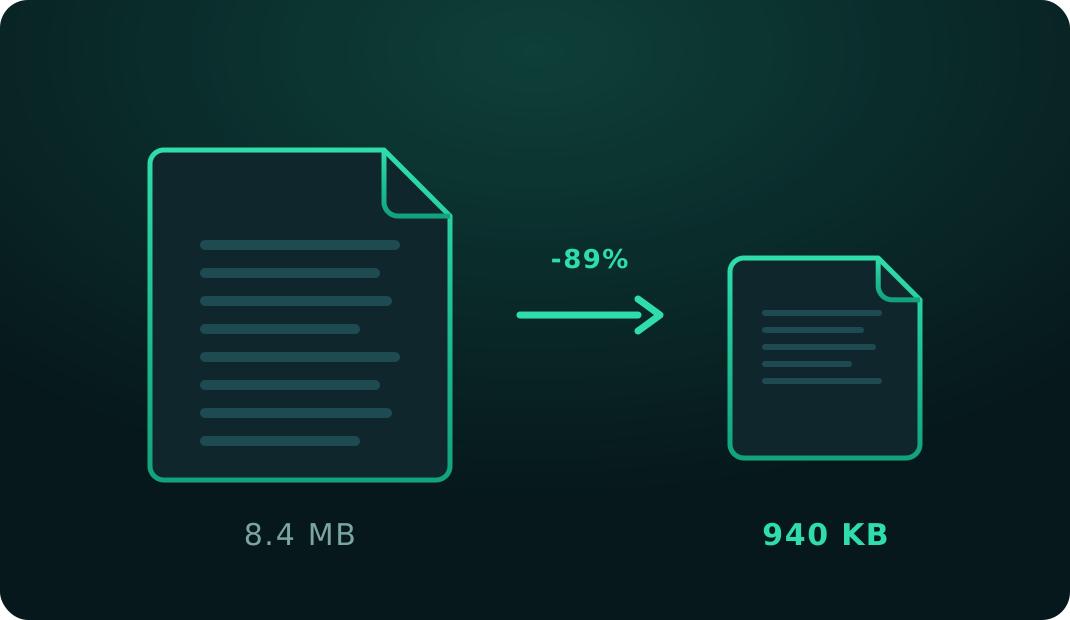
Reduce el peso de un PDF sin instalar nada ni ceder tus documentos
Casi todo el mundo se topa con el mismo muro alguna vez: intentas adjuntar un PDF a un correo y el gestor te dice que supera el tamaño permitido, o una plataforma de trámites solo acepta archivos de menos de 2 MB y el tuyo pesa 8. Comprimir el PDF es la solución evidente, pero la mayoría de herramientas online te piden subir el documento a su servidor, y eso no siempre es una opción cuando hablamos de un contrato, una identificación oficial, un estado de cuenta o un expediente médico.
Esta herramienta resuelve el problema de otra manera: la compresión ocurre íntegramente dentro de tu navegador. Tu PDF nunca viaja por internet, no se guarda en ningún disco ajeno y no queda copia en ninguna parte. Cuando cierras la pestaña, no queda rastro. Y no necesitas registrarte, ni instalar un programa, ni aceptar una prueba gratuita que luego se convierte en suscripción.
Qué hace exactamente la compresión
Un PDF puede pesar mucho por dos motivos muy distintos. El primero, y con diferencia el más común, es que contenga imágenes pesadas: fotos de páginas tomadas con el móvil, escaneos a alta resolución o capturas de pantalla insertadas sin optimizar. El segundo es que tenga muchísimo texto y fuentes incrustadas, algo mucho menos frecuente.
Esta herramienta ataca el primer caso, que es el que afecta a la inmensa mayoría de documentos cotidianos. Cada página se vuelve a dibujar a una resolución controlada y se guarda como imagen optimizada dentro del nuevo PDF. El resultado conserva el mismo número de páginas, el mismo tamaño de hoja y el mismo aspecto visual, pero ocupa una fracción de lo que ocupaba.
Esto tiene una contrapartida honesta que conviene conocer antes de usarla: el texto deja de ser seleccionable. Al convertirse en imagen, ya no se puede copiar, ni buscar con Ctrl+F, ni leer por un lector de pantalla. Para un documento escaneado esto no cambia nada, porque ya era una imagen desde el principio. Pero si tu PDF es un informe generado desde Word y necesitas que siga siendo buscable, comprimirlo no es lo que te conviene.
Los tres niveles, y cuál te conviene
Ligera reduce el archivo conservando bastante nitidez. Es la opción por defecto y la más sensata para el 80 % de los casos: suele bastar para pasar el filtro de tamaño de un correo sin que el documento se vea peor a simple vista.
Media busca el equilibrio. La calidad baja de forma perceptible si haces zoom, pero el documento sigue siendo perfectamente legible en pantalla y al imprimirlo en tamaño normal. Es la elección adecuada cuando "Ligera" no ha bajado lo suficiente.
Máxima prioriza el tamaño por encima de todo. Úsala cuando el límite de subida sea muy estricto y el objetivo sea simplemente que el documento se pueda leer. Las letras pequeñas pueden verse algo borrosas.
Después de comprimir verás siempre cuánto pesaba el archivo original y cuánto pesa el resultado, con el porcentaje ahorrado. Si por lo que sea el PDF no se reduce —porque ya venía optimizado—, te lo decimos en lugar de entregarte un archivo peor haciéndolo pasar por una mejora.
Casos en los que más se nota
Los documentos escaneados son el caso estrella. Un escáner o una app de móvil suele generar imágenes muchísimo más grandes de lo necesario para leer el documento en pantalla, y ahí las reducciones del 70-90 % son habituales.
Las tareas y trabajos escolares hechos con fotos del cuaderno también se benefician enormemente: la cámara del móvil produce imágenes de varios megas por página, cuando para entregar el trabajo bastaría con una fracción de eso.
Los catálogos, presentaciones y folletos exportados a PDF suelen arrastrar imágenes a resolución de imprenta aunque el archivo se vaya a ver solo en pantalla. Comprimirlos antes de enviarlos por correo ahorra mucho espacio.
En cambio, notarás poco o nada en facturas y documentos de solo texto generados directamente por un programa: ya son ligeros de partida y no hay imágenes que optimizar.
Si tu PDF sigue siendo demasiado grande
Cuando ni el nivel máximo consigue bajar del límite que te piden, casi siempre significa que el documento tiene demasiadas páginas. En ese caso la solución no es comprimir más, sino dividir el PDF en dos o tres partes y enviarlas por separado. Y si lo que necesitas es lo contrario —juntar varios archivos antes de mandarlos— tienes la herramienta para combinar PDF.
Publicidad
Otras herramientas
Separa un PDF en páginas sueltas o extrae solo las que necesitas.
Quita las páginas que sobran y descarga el documento limpio.
Convierte fotos JPG y PNG a PDF, o un PDF a imágenes.
Preguntas frecuentes
¿Cuánto se reduce el tamaño de mi PDF?
Depende mucho del documento. En PDF escaneados o llenos de fotos es habitual bajar entre un 50 % y un 90 %. En un PDF que solo tiene texto plano la reducción es mucho menor, y a veces el archivo ya está tan optimizado que no baja nada; cuando eso pasa, te lo decimos claramente en lugar de darte un archivo peor.
¿Mi PDF se sube a algún servidor?
No. Toda la compresión ocurre dentro de tu propio navegador, en tu dispositivo. El documento nunca se envía a internet, lo que hace que esta herramienta sea segura incluso para contratos, facturas o documentos con datos personales.
¿El texto del PDF seguirá siendo seleccionable?
No. Para comprimir sin servidor, cada página se convierte en una imagen dentro del PDF, así que el texto deja de poder seleccionarse, copiarse o buscarse. El documento se sigue viendo e imprimiendo igual. Si necesitas conservar el texto seleccionable, es mejor no comprimir el archivo.
¿Qué nivel de compresión debo elegir?
Empieza por "Ligera": conserva bastante nitidez y suele bastar para adjuntar el archivo por correo. Si aún pesa demasiado, prueba "Media". Reserva "Máxima" para cuando el límite de subida sea muy estricto y no te importe perder algo de definición.
¿Hay límite de usos?
No. Puedes comprimir tantos PDF como quieras, sin crear cuenta ni iniciar sesión. El único límite es el tamaño de cada archivo: 20 MB.
¿Por qué la primera compresión tarda un poco más?
La primera vez, tu navegador descarga el motor que lee y reconstruye PDF. Eso solo ocurre una vez por sesión; a partir de ahí el proceso es mucho más rápido.
¿Funciona en el móvil?
Sí, funciona en el navegador del móvil igual que en el ordenador. Ten en cuenta que comprimir un PDF de muchas páginas consume memoria, así que en teléfonos antiguos conviene usar documentos de pocas páginas.