 ConvertiPDF
Reduce el peso de un PDF demasiado grande para enviarlo.
Sin registro · 100% en tu navegador
Dividir PDF: separa páginas o extrae solo las que necesitas
Convierte un PDF largo en archivos de una página cada uno, o quédate únicamente con las páginas que te interesan. Sin registro y sin que el documento salga de tu dispositivo.
- Tus archivos no se suben
- Sin esperas de subida
- Conversiones ilimitadas
0Archivos subidos
20 MBPor archivo
30Páginas por PDF
Preparando…
Listo
Nada se envía a Internet: el archivo se lee y se genera en tu dispositivo.
PDF de hasta 20 MB.
Publicidad
Cómo funciona
1
Sube tu PDF
Arrastra el documento o haz clic para seleccionarlo. Máximo 20 MB.
2
Elige qué hacer
Separar todas las páginas en archivos sueltos, o extraer un rango concreto.
3
Descarga el resultado
Un PDF con las páginas elegidas, o un .zip con una página por archivo.
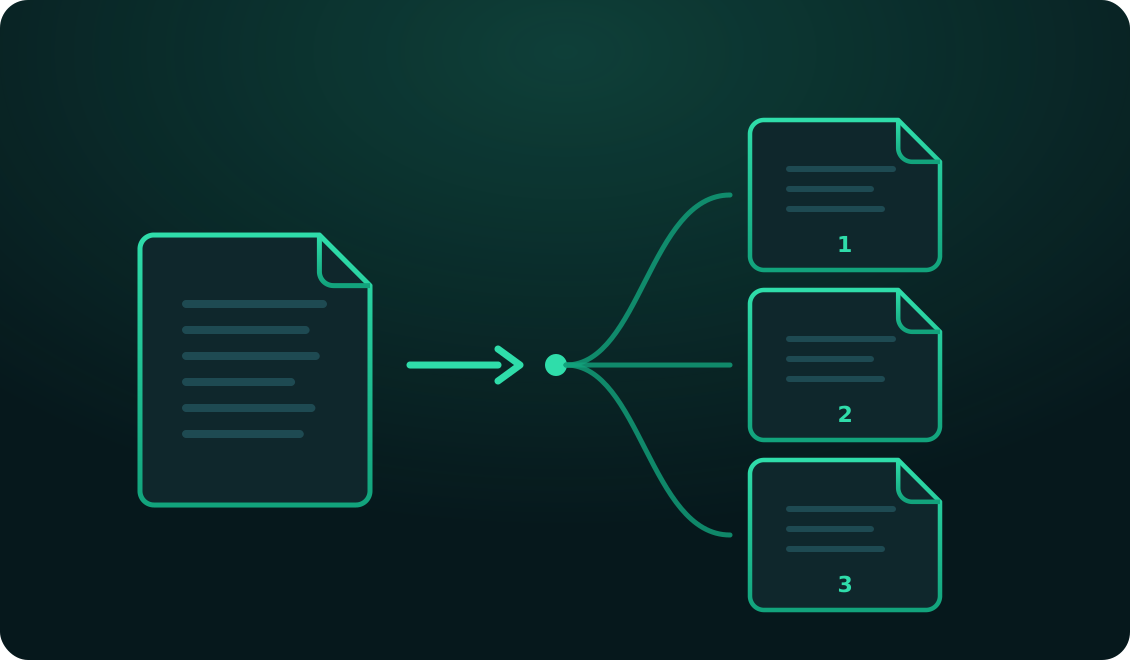
Separa un PDF en partes o quédate solo con lo que necesitas
Un PDF largo es cómodo para archivar y muy incómodo para casi todo lo demás. Necesitas mandar solo el capítulo tres y el archivo entero pesa demasiado. El profesor pide únicamente las páginas del anexo. Escaneaste veinte documentos de una vez y ahora los quieres separados. Del contrato completo solo hace falta enviar la hoja de firmas.
Dividir el PDF resuelve todos esos casos, y aquí lo haces con dos modos distintos según lo que necesites: trocear el documento entero en páginas sueltas, o extraer únicamente un rango concreto de páginas.
Separar todas las páginas
Este modo convierte cada página del documento en un PDF independiente y te los entrega todos juntos dentro de un archivo .zip, numerados en orden. Es lo que quieres cuando has escaneado varios documentos distintos en una sola pasada y ahora necesitas cada uno por separado, o cuando vas a repartir las páginas de un material entre varias personas.
Los archivos salen nombrados a partir del documento original y numerados por página, así que al descomprimir el .zip están ya en el orden correcto y son fáciles de identificar sin abrirlos uno por uno.
Extraer páginas concretas
Este modo genera un único PDF con exactamente las páginas que le indiques. La sintaxis es sencilla: números sueltos y tramos con guion, separados por comas. Escribir 1-3, 5, 8-10 te devuelve un PDF de siete páginas con la 1, 2, 3, 5, 8, 9 y 10, en ese orden.
Antes de procesar nada, la herramienta lee cuántas páginas tiene tu documento y te lo dice, así que sabes sobre qué rango estás trabajando. Si pides una página que no existe, te avisa en el momento en lugar de darte un archivo incompleto sin explicación.
Dividir no degrada el documento
Igual que al combinar, aquí las páginas se copian tal cual desde el original: no se vuelven a dibujar ni se recomprimen. El texto sigue siendo seleccionable y buscable, y las imágenes conservan su resolución exacta. El resultado es indistinguible del original salvo por las páginas que faltan.
Conviene tenerlo en cuenta si tu objetivo era reducir peso: extraer la mitad de las páginas reduce el archivo aproximadamente a la mitad, pero si lo que necesitas es que un documento concreto ocupe mucho menos manteniendo todas sus páginas, la herramienta adecuada es comprimir PDF.
Todo ocurre en tu dispositivo
Dividir un documento suele implicar precisamente aquellos archivos que menos ganas tienes de subir a un servidor ajeno: contratos de los que solo quieres enviar una hoja, expedientes de los que hay que extraer un apartado, documentación personal escaneada en bloque. Por eso todo el proceso se ejecuta dentro de tu navegador y ningún byte del archivo sale a internet.
No hay cuenta que crear, no hay correo que dejar y no hay servidor guardando una copia "temporal" de tu documento durante un plazo que tendrías que ir a buscar en la letra pequeña.
Usos habituales
Escaneos en bloque. Cuando el escáner mete todos los documentos en un único PDF, separar todas las páginas devuelve cada uno a su archivo.
Entregas parciales. Mandar solo el capítulo, el anexo o el apartado que piden, sin adjuntar un documento de cien páginas.
Archivos demasiado grandes. Partir un PDF en dos o tres trozos que sí pasen el límite de tamaño del correo o de la plataforma.
Material de estudio. Sacar los temas que entran en el examen y dejar fuera el resto del temario.
Si después de dividir necesitas volver a juntar algunas partes, la herramienta para combinar PDF hace el camino inverso, y puedes ordenar los archivos antes de unirlos.
Publicidad
Otras herramientas
Une varios documentos PDF en un solo archivo, en el orden que elijas.
Quita las páginas que sobran y descarga el documento limpio.
Convierte fotos JPG y PNG a PDF, o un PDF a imágenes.
Preguntas frecuentes
¿Cómo escribo las páginas que quiero extraer?
Con números y guiones, separando los tramos con comas. Por ejemplo, "1-3, 5, 8-10" extrae las páginas 1, 2, 3, 5, 8, 9 y 10 en un único PDF, en ese orden. Si escribes una página que no existe, te avisamos antes de procesar nada.
¿Qué diferencia hay entre las dos opciones?
"Separar todas las páginas" convierte cada página en un PDF independiente y te los entrega juntos en un archivo .zip. "Extraer páginas concretas" genera un solo PDF que contiene únicamente las páginas que hayas indicado. La primera sirve para trocear; la segunda, para quedarte con una parte.
¿Se pierde calidad al dividir?
No. Las páginas se copian tal cual desde el documento original, sin volver a procesarlas. El texto sigue siendo seleccionable y las imágenes conservan su resolución exacta.
¿Mi PDF se sube a algún servidor?
No. Todo el proceso ocurre dentro de tu navegador, en tu propio dispositivo. El documento nunca se envía a internet, así que puedes dividir documentación sensible sin cederla a nadie.
¿Puedo dividir un PDF protegido con contraseña?
No. Si el archivo está cifrado, la herramienta no puede leer sus páginas y te mostrará un error. Retira primero la protección desde el programa con el que abres el documento.
¿Hay límite de páginas?
El límite práctico es el tamaño del archivo: 20 MB. Dentro de ese margen puedes dividir documentos de muchas páginas sin problema, porque separar no requiere volver a dibujarlas.
¿Los archivos resultantes llevan marca de agua?
No. Salen limpios, sin marcas ni páginas de publicidad añadidas.