 ConvertiPDF
Reduce el peso de un PDF demasiado grande para enviarlo.
Sin registro · 100% en tu navegador
Eliminar páginas de un PDF, gratis y sin subir el archivo
Marca en pantalla las páginas que sobran —la portada en blanco, la hoja repetida, el anexo que no toca— y descarga el PDF ya limpio. Sin registro y sin que el documento salga de tu dispositivo.
- Tus archivos no se suben
- Sin esperas de subida
- Conversiones ilimitadas
0Archivos subidos
20 MBPor archivo
30Páginas por PDF
Preparando…
Listo
Nada se envía a Internet: el archivo se lee y se genera en tu dispositivo.
PDF de hasta 20 MB.
Publicidad
Cómo funciona
1
Sube tu PDF
Arrastra el documento o haz clic para seleccionarlo. Máximo 20 MB.
2
Marca lo que sobra
Verás una miniatura de cada página: toca las que quieras quitar.
3
Descarga el resultado
Un PDF nuevo con el resto de páginas, en su orden original.
Quita lo que sobra de un PDF sin instalar nada
Casi ningún PDF llega perfecto. El escáner metió una hoja en blanco entre documento y documento. La misma página salió duplicada. El informe trae un anexo de veinte hojas que a quien se lo mandas no le interesa. La portada corporativa estorba para imprimir. Y el archivo original, muchas veces, ya no lo tienes o no se puede volver a generar.
Eliminar páginas es la operación más común sobre un PDF ya cerrado, y también una de las más incómodas: los programas de escritorio que lo hacen suelen ser de pago, y las webs que lo ofrecen gratis te piden subir el documento a su servidor. Aquí no hace falta ninguna de las dos cosas.
Marcar en pantalla, no adivinar números
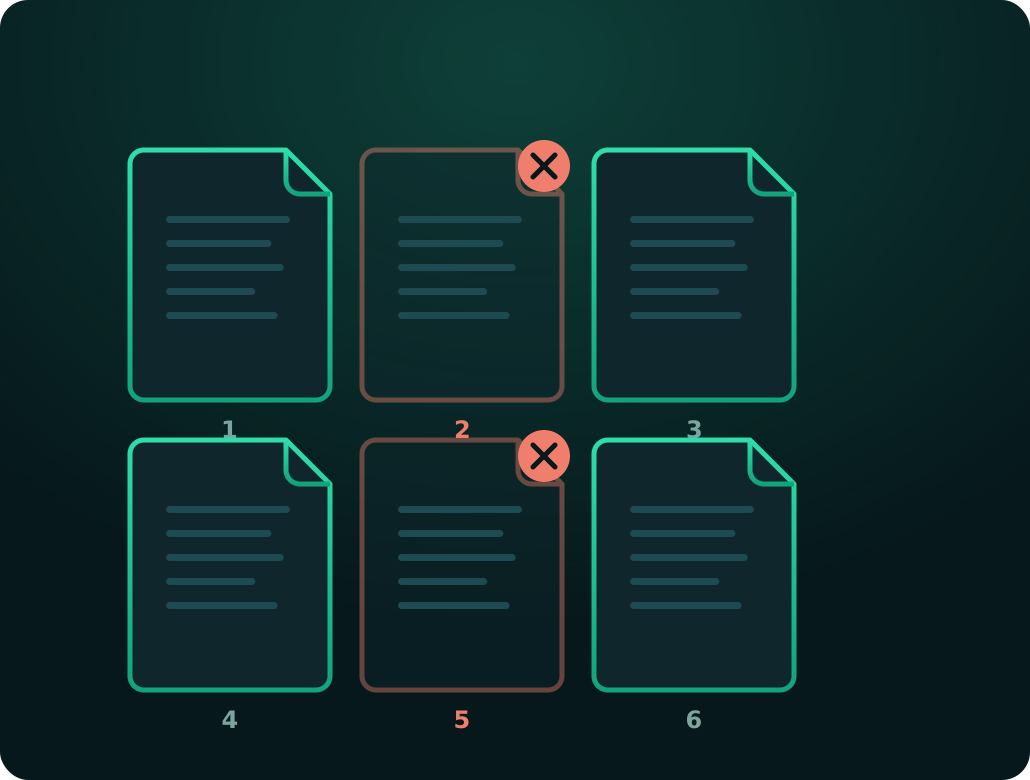
La diferencia práctica está en cómo eliges qué quitar. Escribir "páginas 3, 7 y 12" obliga a tener el PDF abierto en otra ventana, ir contando y confiar en que no te equivocaste. Aquí se dibuja una miniatura de cada página nada más subir el archivo: ves lo que hay, tocas lo que sobra y se marca en rojo. Si te equivocas, vuelves a tocarla y se desmarca.
Debajo de la cuadrícula se te recuerda constantemente cuántas páginas se van a eliminar y cuántas quedarán, así que no hay sorpresas al descargar. Y si marcas todas, el botón se desactiva solo con una explicación, en lugar de dejarte generar un archivo roto.
Las miniaturas se dibujan de forma progresiva: primero aparecen las casillas numeradas —para que puedas empezar a marcar de inmediato— y cada página se va rellenando conforme se procesa. En un documento largo eso significa que no te quedas esperando delante de una pantalla en blanco.
Quitar páginas no degrada el documento
Es importante entender qué se hace y qué no. Al eliminar páginas, las que se conservan se copian tal cual del documento original al nuevo: no se vuelven a dibujar, no se recomprimen las imágenes y no se toca el texto. El resultado es indistinguible del original salvo por las páginas que faltan, y conserva el orden exacto de las restantes.
Como efecto secundario el archivo suele pesar menos, en proporción a lo que hayas quitado. Pero si tu objetivo real es reducir el tamaño manteniendo todo el contenido, la herramienta que buscas es comprimir PDF, no esta.
El documento nunca sale de tu dispositivo
Piensa en qué clase de páginas se suelen querer eliminar: el apartado con datos bancarios que no toca enseñar, la hoja de un expediente que no corresponde a este trámite, la parte del contrato que no afecta a la otra persona. Son exactamente los documentos que menos sentido tiene subir a un servidor ajeno.
Todo el proceso —leer el PDF, dibujar las miniaturas y generar el archivo final— se ejecuta dentro de tu navegador. Ningún byte viaja por internet, no hay cuenta que crear, no hay correo que dejar y no queda copia en ningún sitio cuando cierras la pestaña.
Cuándo se usa más
Limpiar escaneos. Quitar las hojas en blanco, las repetidas y las que salieron torcidas y volviste a escanear.
Recortar informes antes de enviarlos. Dejar fuera anexos, portadas o apartados internos que no van dirigidos al destinatario.
Aligerar material de estudio. Eliminar los temas que no entran y quedarte con el temario que de verdad vas a leer.
Corregir un montaje. Si al combinar varios PDF se coló un documento de más, quitar esas páginas es más rápido que rehacer la unión.
Herramientas relacionadas
Si en lugar de quitar páginas quieres quedarte con un bloque concreto o trocear el documento entero, usa dividir PDF: hace el trabajo inverso y también permite extraer un rango. Y si partes de fotos o capturas en vez de un PDF, el conversor de imagen a PDF las convierte primero en documento.
Publicidad
Otras herramientas
Une varios documentos PDF en un solo archivo, en el orden que elijas.
Separa un PDF en páginas sueltas o extrae solo las que necesitas.
Convierte fotos JPG y PNG a PDF, o un PDF a imágenes.
Preguntas frecuentes
¿Cómo elijo las páginas que quiero quitar?
En cuanto subes el PDF aparece una miniatura de cada página. Toca las que sobren y se marcarán en rojo con una cruz; vuelve a tocarlas si te arrepientes. Abajo se te dice en todo momento cuántas se van a eliminar y cuántas quedarán.
¿Puedo eliminar todas las páginas?
No, y el botón se desactiva solo si las marcas todas: un PDF sin páginas no es un documento válido. Deja al menos una sin marcar.
¿Se pierde calidad al quitar páginas?
No. Las páginas que se conservan se copian tal cual desde el documento original, sin volver a procesarlas. El texto sigue siendo seleccionable y las imágenes mantienen su resolución exacta.
¿Mi PDF se sube a algún servidor?
No. Todo ocurre dentro de tu propio navegador, en tu dispositivo. El documento nunca se envía a internet, así que puedes limpiar contratos, expedientes o documentación personal sin cederlos a nadie.
¿Se mantiene el orden de las páginas restantes?
Sí. Quitar páginas no reordena nada: las que se quedan conservan exactamente la secuencia que tenían en el original.
¿Puedo trabajar con un PDF protegido con contraseña?
No. Si el archivo está cifrado, la herramienta no puede leer sus páginas y te mostrará un error. Retira antes la protección desde el programa con el que abres el documento.
¿Y si no se ven las miniaturas?
En documentos muy grandes o en móviles con poca memoria las miniaturas pueden tardar o no llegar a dibujarse. La herramienta sigue siendo utilizable igualmente: cada casilla lleva su número de página, así que puedes marcarlas por número.