 ConvertiPDF
Alleggerisci un PDF troppo pesante da inviare.
Senza registrazione · 100% nel tuo browser
Eliminare pagine da un PDF, gratis e senza caricare il file
Seleziona le pagine di troppo — la copertina bianca, il foglio ripetuto, l'allegato che non serve — e scarica il PDF già ripulito. Senza registrazione e senza che il documento lasci il tuo dispositivo.
- I tuoi file non vengono caricati
- Nessuna attesa di caricamento
- Conversioni illimitate
0File caricati
20 MBPer file
30Pagine per PDF
Preparazione…
Fatto
Nulla viene inviato a internet: il file viene letto e generato sul tuo dispositivo.
PDF fino a 20 MB.
Pubblicità
Come funziona
1
Carica il PDF
Trascina il documento o clicca per selezionarlo. Massimo 20 MB.
2
Seleziona ciò che avanza
Vedrai una miniatura di ogni pagina: tocca quelle da togliere.
3
Scarica il risultato
Un nuovo PDF con le pagine rimanenti, nel loro ordine originale.
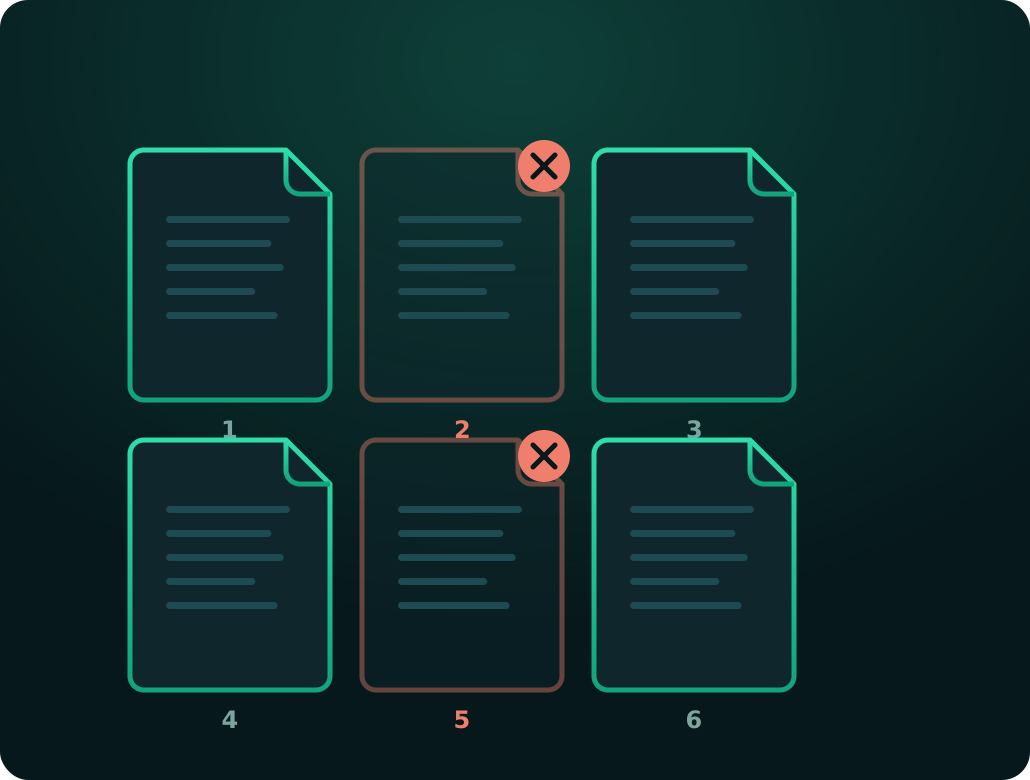
Togli ciò che avanza da un PDF senza installare nulla
Quasi nessun PDF arriva perfetto. Lo scanner ha infilato un foglio bianco tra un documento e l'altro. La stessa pagina è uscita doppia. La relazione porta con sé un allegato di venti fogli che al destinatario non interessa. La copertina aziendale è d'intralcio in stampa. E il file originale, spesso, non ce l'hai più o non si può rigenerare.
Eliminare pagine è l'operazione più comune su un PDF ormai chiuso, e anche una delle più scomode: i programmi da scrivania che lo fanno di solito si pagano, e i siti che lo offrono gratis chiedono di caricare il documento sui loro server. Qui non serve né l'una né l'altra cosa.
Selezionare a schermo, non indovinare i numeri
La differenza pratica sta nel modo in cui scegli cosa togliere. Scrivere "pagine 3, 7 e 12" ti costringe a tenere il PDF aperto in un'altra finestra, contare e sperare di non aver sbagliato. Qui viene disegnata una miniatura di ogni pagina appena carichi il file: vedi cosa c'è, tocchi ciò che avanza e la pagina diventa rossa. Se sbagli, la tocchi di nuovo e si deseleziona.
Sotto la griglia ti viene ricordato di continuo quante pagine verranno eliminate e quante resteranno, così non ci sono sorprese al momento di scaricare. E se le selezioni tutte, il pulsante si disattiva da solo con una spiegazione, invece di lasciarti generare un file rotto.
Le miniature vengono disegnate progressivamente: prima compaiono le caselle numerate — così puoi iniziare subito a selezionare — e ogni pagina si riempie man mano che viene elaborata. Su un documento lungo questo significa non restare davanti a uno schermo vuoto.
Togliere pagine non degrada il documento
Vale la pena chiarire cosa succede e cosa no. Eliminando pagine, quelle che restano vengono copiate esattamente come sono dall'originale nel nuovo file: non ridisegnate, immagini non ricompresse, testo intatto. Il risultato è indistinguibile dall'originale a parte le pagine mancanti, e conserva l'ordine esatto di quelle rimaste.
Come effetto collaterale il file di solito pesa meno, in proporzione a quanto hai tolto. Ma se il tuo obiettivo reale è ridurre le dimensioni mantenendo tutto il contenuto, lo strumento che cerchi è Comprimi PDF, non questo.
Il documento non lascia mai il tuo dispositivo
Pensa a che tipo di pagine si vogliono di solito eliminare: la parte con i dati bancari che non va mostrata, il foglio di una pratica che non riguarda questa domanda, la sezione di un contratto che non compete all'altra persona. Sono esattamente i documenti che meno ha senso caricare su un server altrui.
Se invece di togliere pagine vuoi tenere un blocco preciso o spezzare l'intero documento, usa Dividi PDF: fa il lavoro inverso e permette anche di estrarre un intervallo.
Pubblicità
Altri strumenti
Unisci più PDF in un unico file, nell'ordine che scegli.
Separa un PDF in pagine singole o estrai solo ciò che ti serve.
Converti foto JPG e PNG in PDF, o un PDF in immagini.
Domande frequenti
Come scelgo le pagine da togliere?
Appena carichi il PDF compare una miniatura di ogni pagina. Tocca quelle di troppo e diventano rosse con una croce; toccale di nuovo per annullare. Sotto, ti viene indicato in ogni momento quante ne verranno eliminate e quante ne resteranno.
Posso eliminare tutte le pagine?
No, e il pulsante si disattiva da solo se le selezioni tutte: un PDF senza pagine non è un documento valido. Lasciane almeno una non selezionata.
Si perde qualità togliendo pagine?
No. Le pagine che restano vengono copiate esattamente come sono dall'originale, senza rielaborarle. Il testo resta selezionabile e le immagini mantengono la risoluzione esatta.
Il mio PDF viene caricato su un server?
No. Tutto avviene dentro il tuo browser, sul tuo dispositivo. Il documento non viene mai inviato in rete, quindi puoi ripulire contratti, referti o documentazione personale senza cederli a nessuno.
L'ordine delle pagine rimanenti viene mantenuto?
Sì. Togliere pagine non riordina nulla: quelle che restano conservano esattamente la sequenza che avevano nell'originale.
E se le miniature non compaiono?
Su documenti molto grandi o telefoni con poca memoria le miniature possono metterci un po' o non arrivare a disegnarsi. Lo strumento resta comunque utilizzabile: ogni casella riporta il suo numero di pagina, quindi puoi selezionarle per numero.