 ConvertiPDF
Alleggerisci un PDF troppo pesante da inviare.
Senza registrazione · 100% nel tuo browser
Dividere PDF: separa le pagine o estrai solo quelle che ti servono
Trasforma un PDF lungo in un file per pagina, oppure tieni solo le pagine che ti interessano. Senza registrazione e senza che il documento lasci il tuo dispositivo.
- I tuoi file non vengono caricati
- Nessuna attesa di caricamento
- Conversioni illimitate
0File caricati
20 MBPer file
30Pagine per PDF
Preparazione…
Fatto
Nulla viene inviato a internet: il file viene letto e generato sul tuo dispositivo.
PDF fino a 20 MB.
Pubblicità
Come funziona
1
Carica il PDF
Trascina il documento o clicca per selezionarlo. Massimo 20 MB.
2
Scegli cosa fare
Separare tutte le pagine in file singoli, oppure estrarre un intervallo preciso.
3
Scarica il risultato
Un PDF con le pagine scelte, oppure uno .zip con una pagina per file.
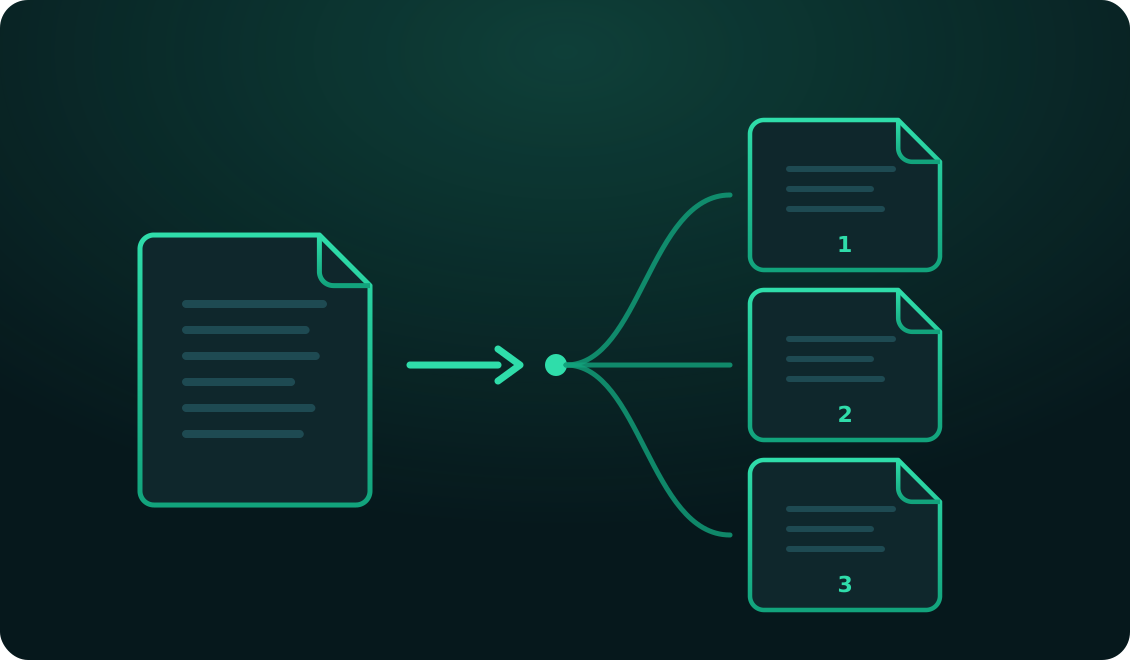
Separa un PDF in parti o tieni solo ciò che ti serve
Un PDF lungo è comodo da archiviare e scomodo per quasi tutto il resto. Devi inviare solo il capitolo tre e l'intero file pesa troppo. Il professore ha chiesto soltanto le pagine dell'allegato. Hai scansionato venti documenti in una sola passata e ora li vuoi separati. Di tutto il contratto, basta inviare il foglio delle firme.
Dividere il PDF risolve tutti questi casi, e qui lo fai con due modalità a seconda di ciò che ti serve: spezzare l'intero documento in pagine singole, oppure estrarre solo un intervallo preciso.
Separare tutte le pagine
Questa modalità trasforma ogni pagina del documento in un PDF indipendente e te li consegna tutti insieme dentro un file .zip, numerati in ordine. È ciò che vuoi quando hai scansionato più documenti diversi in una sola passata e ora ti serve ciascuno separato, o quando devi distribuire le pagine di un materiale tra più persone.
I file prendono il nome dal documento originale e sono numerati per pagina, così una volta estratto lo .zip sono già nell'ordine giusto e facili da riconoscere senza aprirli uno per uno.
Estrarre pagine specifiche
Questa modalità genera un unico PDF con esattamente le pagine che indichi. La sintassi è semplice: numeri singoli e intervalli col trattino, separati da virgole. Scrivere 1-3, 5, 8-10 restituisce un PDF di sette pagine con la 1, 2, 3, 5, 8, 9 e 10, in quest'ordine.
Prima di elaborare qualsiasi cosa, lo strumento legge quante pagine ha il documento e te lo dice, così sai su quale intervallo stai lavorando. Se chiedi una pagina che non esiste, te lo segnala subito invece di consegnarti un file incompleto senza spiegazioni.
Dividere non degrada il documento
Come per l'unione, le pagine vengono copiate così come sono dall'originale: non ridisegnate, non ricompresse. Il testo resta selezionabile e ricercabile e le immagini mantengono la risoluzione esatta. Il risultato è indistinguibile dall'originale, a parte le pagine mancanti.
Da tenere presente se il tuo obiettivo era ridurre il peso: estrarre metà delle pagine dimezza all'incirca il file, ma se ti serve che un documento occupi molto meno mantenendo tutte le pagine, lo strumento giusto è Comprimi PDF. E per rimettere insieme le parti, usa Unisci PDF.
Pubblicità
Altri strumenti
Unisci più PDF in un unico file, nell'ordine che scegli.
Togli le pagine che avanzano e scarica un documento pulito.
Converti foto JPG e PNG in PDF, o un PDF in immagini.
Domande frequenti
Come scrivo le pagine che voglio estrarre?
Con numeri e trattini, separando gli intervalli con le virgole. Per esempio "1-3, 5, 8-10" estrae le pagine 1, 2, 3, 5, 8, 9 e 10 in un unico PDF, in quest'ordine. Se indichi una pagina che non esiste, te lo diciamo prima di elaborare qualsiasi cosa.
Che differenza c'è tra le due opzioni?
"Separare tutte le pagine" trasforma ogni pagina in un PDF indipendente e te li consegna insieme in uno .zip. "Estrarre pagine specifiche" genera un solo PDF con le sole pagine indicate. La prima serve a spezzare; la seconda a tenere una parte.
Si perde qualità dividendo?
No. Le pagine vengono copiate esattamente come sono dal documento originale, senza rielaborarle. Il testo resta selezionabile e le immagini mantengono la risoluzione esatta.
Il mio PDF viene caricato su un server?
No. Tutto avviene dentro il browser, sul tuo dispositivo. Il documento non viene mai inviato in rete, quindi puoi dividere documentazione sensibile senza cederla a nessuno.
Posso dividere un PDF protetto da password?
No. Se il file è cifrato lo strumento non può leggerne le pagine e mostrerà un errore. Rimuovi prima la protezione dal programma con cui apri il documento.
C'è un limite di pagine?
Il limite pratico è la dimensione del file: 20 MB. Entro quel margine puoi dividere documenti con molte pagine senza problemi, perché separarle non richiede ridisegnarle.