 ConvertiPDF
Reduza um PDF pesado demais para enviar.
Sem cadastro · 100% no seu navegador
Dividir PDF: separe páginas ou extraia só as que precisa
Transforme um PDF longo em um arquivo por página, ou fique só com as páginas que interessam. Sem cadastro e sem que o documento saia do seu aparelho.
- Seus arquivos não são enviados
- Sem espera de upload
- Conversões ilimitadas
0Arquivos enviados
20 MBPor arquivo
30Páginas por PDF
Preparando…
Pronto
Nada é enviado à internet: o arquivo é lido e gerado no seu dispositivo.
PDF de até 20 MB.
Publicidade
Como funciona
1
Envie seu PDF
Arraste o documento ou clique para selecioná-lo. Máximo de 20 MB.
2
Escolha o que fazer
Separar todas as páginas em arquivos soltos, ou extrair um intervalo específico.
3
Baixe o resultado
Um PDF com as páginas escolhidas, ou um .zip com uma página por arquivo.
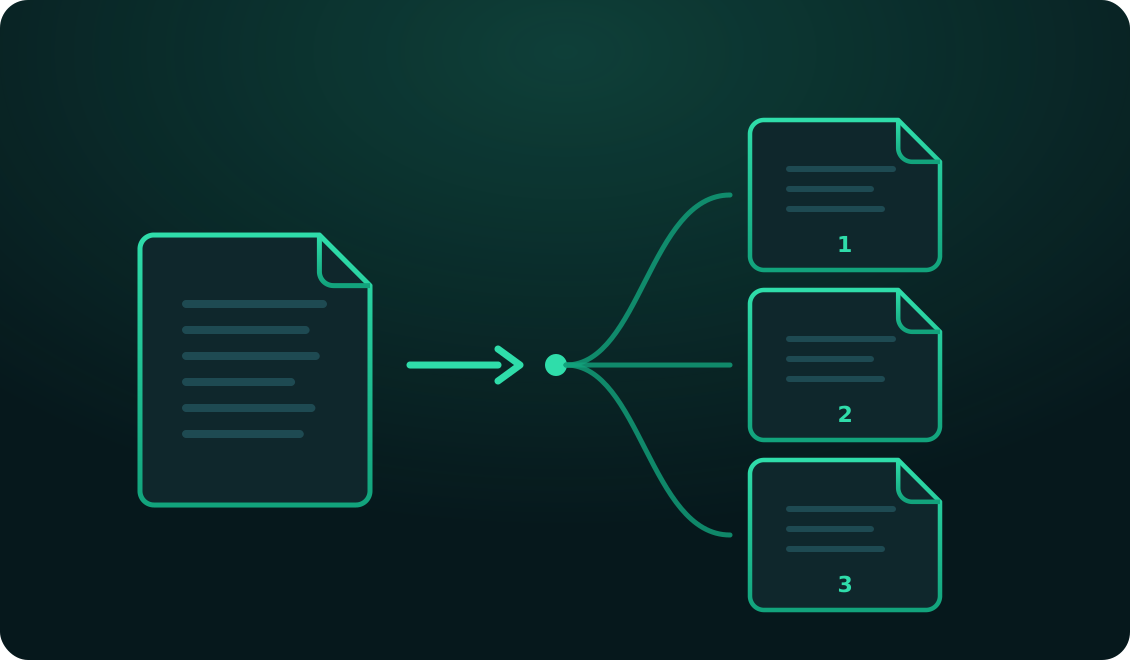
Separe um PDF em partes ou fique só com o que precisa
Um PDF longo é cômodo para arquivar e muito incômodo para quase todo o resto. Você precisa mandar só o capítulo três e o arquivo inteiro pesa demais. O professor pediu apenas as páginas do anexo. Você digitalizou vinte documentos de uma vez e agora quer cada um separado. Do contrato completo, só a folha de assinaturas precisa ser enviada.
Dividir o PDF resolve todos esses casos, e aqui você faz isso com dois modos, conforme a necessidade: picotar o documento inteiro em páginas soltas, ou extrair apenas um intervalo específico.
Separar todas as páginas
Este modo transforma cada página do documento em um PDF independente e entrega todos juntos em um arquivo .zip, numerados em ordem. É o que você quer quando digitalizou vários documentos diferentes em uma só passada e agora precisa de cada um separado, ou quando vai distribuir as páginas de um material entre várias pessoas.
Os arquivos saem nomeados a partir do documento original e numerados por página, então ao descompactar o .zip já estão na ordem certa e são fáceis de identificar sem abrir um por um.
Extrair páginas específicas
Este modo gera um único PDF com exatamente as páginas indicadas. A sintaxe é simples: números soltos e trechos com hífen, separados por vírgulas. Escrever 1-3, 5, 8-10 devolve um PDF de sete páginas com a 1, 2, 3, 5, 8, 9 e 10, nessa ordem.
Antes de processar qualquer coisa, a ferramenta lê quantas páginas seu documento tem e informa, para você saber com que intervalo está trabalhando. Se pedir uma página que não existe, avisa na hora em vez de entregar um arquivo incompleto sem explicação.
Dividir não degrada o documento
Assim como ao juntar, as páginas são copiadas como estão no original: não são redesenhadas nem recomprimidas. O texto continua selecionável e pesquisável, e as imagens mantêm a resolução exata. O resultado é indistinguível do original, exceto pelas páginas que faltam.
Vale ter em mente se o seu objetivo era reduzir peso: extrair metade das páginas reduz o arquivo pela metade, aproximadamente, mas se você precisa que um documento ocupe muito menos mantendo todas as páginas, a ferramenta certa é Comprimir PDF. E para juntar as partes de novo depois, use Juntar PDF.
Publicidade
Outras ferramentas
Una vários PDFs em um só arquivo, na ordem que escolher.
Tire as páginas que sobram e baixe um documento limpo.
Converta fotos JPG e PNG em PDF, ou um PDF em imagens.
Perguntas frequentes
Como escrevo as páginas que quero extrair?
Com números e hífens, separando os trechos por vírgulas. Por exemplo, "1-3, 5, 8-10" extrai as páginas 1, 2, 3, 5, 8, 9 e 10 em um único PDF, nessa ordem. Se você escrever uma página que não existe, avisamos antes de processar qualquer coisa.
Qual a diferença entre as duas opções?
"Separar todas as páginas" transforma cada página em um PDF independente e entrega tudo junto em um .zip. "Extrair páginas específicas" gera um só PDF contendo apenas as páginas indicadas. A primeira serve para picotar; a segunda, para ficar com uma parte.
Perde qualidade ao dividir?
Não. As páginas são copiadas exatamente como estão no documento original, sem reprocessamento. O texto continua selecionável e as imagens mantêm a resolução exata.
Meu PDF é enviado a algum servidor?
Não. Tudo acontece dentro do navegador, no seu próprio aparelho. O documento nunca é enviado pela internet, então você pode dividir documentação sensível sem entregá-la a ninguém.
Posso dividir um PDF protegido por senha?
Não. Se o arquivo estiver criptografado, a ferramenta não consegue ler as páginas e mostrará um erro. Retire a proteção antes, pelo programa em que abre o documento.
Há limite de páginas?
O limite prático é o tamanho do arquivo: 20 MB. Dentro dessa margem você pode dividir documentos de muitas páginas sem problema, porque separar não exige redesenhá-las.