 ConvertiPDF
Reduza um PDF pesado demais para enviar.
Sem cadastro · 100% no seu navegador
Excluir páginas de um PDF, grátis e sem enviar o arquivo
Marque na tela as páginas que sobram — a capa em branco, a folha repetida, o anexo que não vem ao caso — e baixe o PDF já limpo. Sem cadastro e sem que o documento saia do seu aparelho.
- Seus arquivos não são enviados
- Sem espera de upload
- Conversões ilimitadas
0Arquivos enviados
20 MBPor arquivo
30Páginas por PDF
Preparando…
Pronto
Nada é enviado à internet: o arquivo é lido e gerado no seu dispositivo.
PDF de até 20 MB.
Publicidade
Como funciona
1
Envie seu PDF
Arraste o documento ou clique para selecioná-lo. Máximo de 20 MB.
2
Marque o que sobra
Você verá uma miniatura de cada página: toque nas que quiser tirar.
3
Baixe o resultado
Um PDF novo com as demais páginas, na ordem original.
Tire o que sobra de um PDF sem instalar nada
Quase nenhum PDF chega perfeito. O scanner enfiou uma folha em branco entre um documento e outro. A mesma página saiu duplicada. O relatório traz um anexo de vinte folhas que não interessa a quem você vai mandar. A capa corporativa atrapalha na hora de imprimir. E o arquivo original, muitas vezes, você já não tem ou não dá para gerar de novo.
Excluir páginas é a operação mais comum sobre um PDF já fechado, e também uma das mais incômodas: os programas de computador que fazem isso costumam ser pagos, e os sites que oferecem de graça pedem que você envie o documento ao servidor deles. Aqui não é preciso nenhuma das duas coisas.
Marcar na tela, não adivinhar números
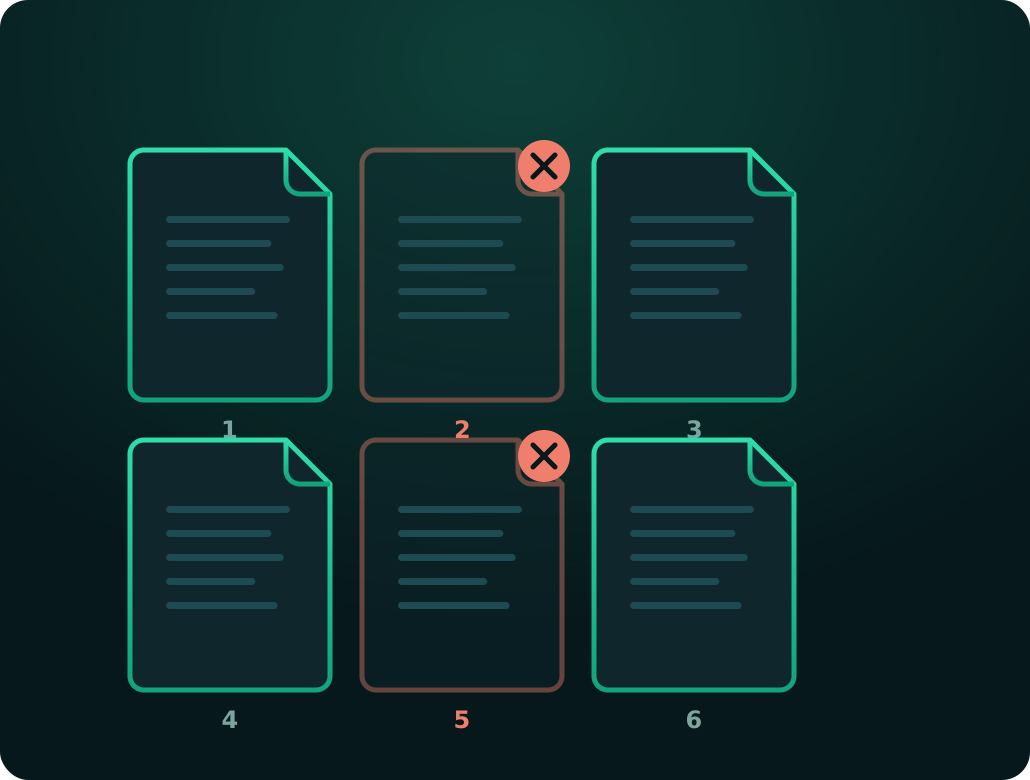
A diferença prática está em como você escolhe o que tirar. Escrever "páginas 3, 7 e 12" obriga a manter o PDF aberto em outra janela, ir contando e confiar que não errou. Aqui, uma miniatura de cada página é desenhada assim que você envia o arquivo: você vê o que tem, toca no que sobra e a página fica vermelha. Se errar, toca de novo e desmarca.
Embaixo da grade você é lembrado o tempo todo de quantas páginas serão excluídas e quantas restarão, então não há surpresas ao baixar. E se marcar todas, o botão se desativa sozinho com uma explicação, em vez de deixar você gerar um arquivo quebrado.
As miniaturas são desenhadas aos poucos: primeiro aparecem os quadros numerados — para você já começar a marcar — e cada página vai sendo preenchida conforme é processada. Em um documento longo isso significa não ficar esperando diante de uma tela em branco.
Tirar páginas não degrada o documento
Vale deixar claro o que acontece e o que não acontece. Ao excluir páginas, as que ficam são copiadas exatamente como estão do original para o novo arquivo: não são redesenhadas, as imagens não são recomprimidas e o texto não é tocado. O resultado é indistinguível do original, exceto pelas páginas que faltam, e preserva a ordem exata das restantes.
Como efeito colateral o arquivo costuma pesar menos, na proporção do que você tirou. Mas se o seu objetivo real é reduzir o tamanho mantendo todo o conteúdo, a ferramenta que você procura é Comprimir PDF, não esta.
O documento nunca sai do seu aparelho
Pense no tipo de página que se costuma querer excluir: o trecho com dados bancários que não é para mostrar, a folha de um processo que não corresponde a este trâmite, a parte do contrato que não diz respeito à outra pessoa. São exatamente os documentos que menos faz sentido enviar a um servidor alheio.
Se em vez de tirar páginas você quiser ficar com um bloco específico ou picotar o documento inteiro, use Dividir PDF: faz o trabalho inverso e também permite extrair um intervalo.
Publicidade
Outras ferramentas
Una vários PDFs em um só arquivo, na ordem que escolher.
Separe um PDF em páginas soltas ou extraia só o que precisa.
Converta fotos JPG e PNG em PDF, ou um PDF em imagens.
Perguntas frequentes
Como escolho as páginas que quero tirar?
Assim que você envia o PDF, aparece uma miniatura de cada página. Toque nas que sobram e elas ficam marcadas em vermelho com uma cruz; toque de novo para desfazer. Embaixo, você vê o tempo todo quantas serão excluídas e quantas restarão.
Posso excluir todas as páginas?
Não, e o botão se desativa sozinho se você marcar todas: um PDF sem páginas não é um documento válido. Deixe pelo menos uma sem marcar.
Perde qualidade ao tirar páginas?
Não. As páginas mantidas são copiadas exatamente como estão no original, sem reprocessamento. O texto continua selecionável e as imagens mantêm a resolução exata.
Meu PDF é enviado a algum servidor?
Não. Tudo acontece dentro do seu próprio navegador, no seu aparelho. O documento nunca é enviado pela internet, então você pode limpar contratos, prontuários ou documentação pessoal sem entregá-los a ninguém.
A ordem das páginas restantes é mantida?
Sim. Tirar páginas não reordena nada: as que ficam mantêm exatamente a sequência que tinham no original.
E se as miniaturas não aparecerem?
Em documentos muito grandes ou celulares com pouca memória as miniaturas podem demorar ou não chegar a ser desenhadas. A ferramenta continua utilizável: cada quadro tem seu número de página, então dá para marcar pelo número.